DR-Checker für Shopify, plus ein kostenloses Domain Rating Abzeichen
Überprüfen Sie kostenlos das DR (Domain Rating) Ihres Shops und zeigen Sie den Wert als live Abzeichen in Ihrem Shopify-Shop an, ganz ohne App und monatliche Gebühren. Es richtet sich an die Personen, die Ihren Shop anhand Ihres Backlink-Profils bewerten: Affiliates, PR-Kontakte, Großhändler und Marken, die Zusammenarbeit planen. Im Folgenden finden Sie zwei Möglichkeiten, es hinzuzufügen, sowie die Shop-Seiten, auf denen der Theme-Code nicht ausgeführt wird.
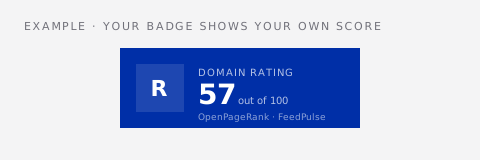
Was das DR-Abzeichen zu Ihrem Shop beiträgt
Das Abzeichen besteht aus einem asynchronen <script>-Tag und einem noscript-Fallback-Link vom kostenlosen DR-Checker auf FeedPulse. Sie wählen ein Theme (10 Optionen) und eine Größe (Held, Karte, Pille oder Mikro), kopieren den Code und fügen ihn in Ihr Theme ein. Es zeigt eine Bewertung von 0-100 mit einer FeedPulse-Verlinkung an. Es benötigt keine Berechtigungen für den Shop, fügt nichts zu Ihrem Shopify-Admin hinzu und läuft nie beim Checkout.
Fügen Sie es auf einer Seite hinzu, die Partner lesen (Online Store 2.0 Themen)
- 1Öffnen Sie den DR-Checker, geben Sie die Domain Ihres Shops ein und klicken Sie auf Überprüfen. Wählen Sie im Abzeichen-Panel eine Größe und ein Theme aus und kopieren Sie den Embed-Code.
- 2Gehen Sie im Shopify-Admin zu Online Store → Themes und klicken Sie auf Anpassen.
- 3Öffnen Sie die Seitenvorlage, auf der Partner landen, zum Beispiel Ihre Affiliates-, Großhandels- oder Presse-Seite, indem Sie den Seitenauswähler oben im Editor verwenden.
- 4Klicken Sie auf Abschnitt hinzufügen, wählen Sie Custom Liquid, fügen Sie den Code ein und klicken Sie auf Speichern. Nur Seiten, die diese Vorlage verwenden, zeigen das Abzeichen an.
Fügen Sie es im Theme-Code hinzu (jedes Theme, einschließlich Vintage)
- 1Gehen Sie zu Online Store → Themes, klicken Sie auf den …-Button Ihres aktiven Themes und wählen Sie Code bearbeiten. Duplizieren Sie das Theme zuerst, wenn Sie einen Rücksetzpunkt möchten.
- 2Für die gesamte Storefront öffnen Sie layout/theme.liquid und fügen den Code direkt über </body> ein. Für den Footer nur in sections/footer.liquid einfügen.
- 3Klicken Sie auf Speichern und laden Sie den Shop in einem privaten Fenster.
Für wen ein DR-Abzeichen auf einem Shopify-Shop gedacht ist
Käufer überprüfen keine Backlink-Werte, also halten Sie das Abzeichen von Produkt-, Sammlungs- und Warenkorbseiten fern, wo es nur mit 'In den Warenkorb' konkurrieren würde. Es verdient seinen Platz bei Partnern. Affiliates und Influencer-Agenturen vergleichen Shops nach Autorität, und einige Großhandels- und PR-Kontakte tun dasselbe. Ein Abzeichen auf der Seite, die für sie geschrieben wurde, beantwortet die Frage, bevor sie sie stellen.
Shopify-Gotchas
Checkout- und Dankeseiten werden von Shopify gehostet und laden keinen Theme-Code, daher erscheint dort kein Theme-Schnipsel. Das ist normal.
Verwenden Sie Ihre öffentliche Domain (yourstore.com) in d=, nicht die Adresse yourstore.myshopify.com. Das Abzeichen bewertet die Domain, die Sie angeben.
Custom Liquid Abschnitte und manuelle Änderungen an theme.liquid gehören zu einem Theme. Wenn Sie auf ein anderes Theme umschalten oder eine frische Kopie desselben installieren, fügen Sie den Schnipsel erneut hinzu.
Während der Shop passwortgeschützt ist, sehen nur Sie die Storefront. Das Abzeichen funktioniert, aber Besucher können es nicht sehen, bis Sie den Shop öffnen.
Auswahl einer Abzeichengröße und eines Themes für Shopify
Auf partnergerichteten Seiten (Affiliates, Großhandel, Presse) passt die Kartengröße gut in einen Textabschnitt, und der Held funktioniert als Hauptelement eines speziellen Blocks "Unsere Reichweite". Wenn Sie es auch im Footer hinzufügen, verwenden Sie Pille oder Mikro, damit es nicht mit Zahlungs-Icons und Newsletter-Formularen konkurriert. Passen Sie die Farbe Ihrem Theme an: Elfenbein oder transparent auf hellen Footern, Obsidian oder Noir auf dunklen, Indigo für einen neutralen Akzent. Nach dem Speichern, überprüfen Sie den Shop auf einem Handy. Shopify-Themes stapeln Abschnitte auf Mobilgeräten, und ein breites Abzeichen kann seine Spalte dehnen.
Häufige Fehler beim Hinzufügen eines DR-Abzeichens zu Shopify
Käufer verwenden keine Backlink-Werte, um zu entscheiden, was sie kaufen. Auf Produkt- oder Warenkorbseiten lenkt das Abzeichen nur ab. Halten Sie es auf partnergerichteten Seiten.
Anpassungen in einem unveröffentlichten Theme sind nicht live. Stellen Sie sicher, dass Sie das aktuelle Theme bearbeiten.
Verwenden Sie Ihre öffentliche Domain in d=. Die myshopify.com-Subdomain sagt nichts über das Linkprofil Ihrer Marke aus.
Der Wert stammt aus den offenen Daten von OpenPageRank und das Abzeichen sagt das auch. Beschreiben Sie es in Ihren Partnerunterlagen auf die gleiche Weise.
Was die Zahl auf dem Abzeichen bedeutet
DR ist die 0-100 Backlink-Bewertung, die von Ahrefs berühmt gemacht wurde. Die Zahl auf einem FeedPulse-Abzeichen ist nicht Ahrefs' Wert. Es ist OpenPageRanks offene Autoritätsbewertung (berechnet aus dem Common Crawl-Linkgraph), skaliert von seinem Bereich 0-10 auf 0-100, sodass es auf der Skala lesbar ist, die Käufer kennen. Es bewegt sich normalerweise in die gleiche Richtung wie Ahrefs' DR, aber die beiden Zahlen stimmen nicht überein. Das Abzeichen liest "Domain Rating" mit "OpenPageRank" unter dem Wert, und das Ergebnis auf der DR-Checker-Seite nennt auch die Quelle. Ein Wert wird bis zu 30 Tage gespeichert, sodass ein Seitenaufruf nie eine frische Abfrage auslöst.
Überprüfen, ob es funktioniert hat
Öffnen Sie die Storefront-Seite in einem privaten Fenster. Wenn kein Abzeichen vorhanden ist, sehen Sie sich den Seitenquelltext an und suchen Sie nach "api/badge/dr.js". Wenn es fehlt, haben Sie wahrscheinlich ein Theme bearbeitet, das nicht veröffentlicht ist, oder nicht auf Speichern geklickt. Wenn der Code vorhanden ist, aber das Abzeichen nicht, könnte ein Werbe- oder Content-Blocker in Ihrem Browser es verstecken. Versuchen Sie einen anderen Browser.
Fragen
Brauche ich eine Shopify-App, um mein DR anzuzeigen?
Nein. Ein Custom Liquid Abschnitt oder eine Zeile in theme.liquid nimmt den Schnipsel so, wie er ist. Nichts wird installiert und nichts wird berechnet.
Ist das die gleiche Zahl wie Ahrefs' DR?
Nein. Es ist eine unabhängige 0-100 Bewertung: OpenPageRanks offene Autoritätsdaten, skaliert auf die DR-Skala. Es tendiert dazu, sich mit Ahrefs' DR zu erhöhen und zu verringern, aber wenn ein Käufer Ahrefs direkt überprüft, sieht er eine andere Zahl. Sagen Sie das im Voraus, wenn Sie es zitieren.
Wird das Abzeichen mein DR erhöhen?
Nein. Das Abzeichen zeigt einen Wert an; es ändert keines. Es zeigt Links von Ihrer Seite zu FeedPulse, sodass es Ihnen keinen Backlink gibt. Ihre Bewertung ändert sich nur, wenn andere Seiten auf Ihre verlinken.
Wird es meinen Shop verlangsamen?
Das Skript ist asynchron und lädt, nachdem Ihr Theme mit der Verarbeitung begonnen hat. Es macht eine kleine Anfrage pro Seitenaufruf und blockiert niemals 'In den Warenkorb' oder andere Theme-Skripte.
Warum ist das Abzeichen nicht bei meinem Checkout?
Der Checkout von Shopify führt keinen Theme-Code aus. Das Abzeichen erscheint auf jeder Storefront-Seite, auf der Sie den Schnipsel eingefügt haben.
Kann ich das Abzeichen nur auf meiner Affiliates-Seite hinzufügen?
Ja. Fügen Sie den Custom Liquid Abschnitt nur zur Vorlage dieser Seite hinzu. Andere Seiten sind nicht betroffen.
Funktioniert es mit mehreren Domains oder Shopify-Märkten?
Das Abzeichen bewertet genau die Domain in d=, unabhängig davon, in welchem Markt sich ein Besucher befindet. Verwenden Sie Ihre Hauptdomain.
Warum ist das DR meines Shops auf dem Abzeichen anders als das, was eine Agentur genannt hat?
Agenturen nennen normalerweise Ahrefs' DR, das aus Ahrefs' eigenem Linkindex stammt. Das Abzeichen verwendet die offenen Daten von OpenPageRank, skaliert auf 0-100, sodass die beiden Zahlen aus unterschiedlichen Linkgraphen stammen und selten genau übereinstimmen. Beide neigen dazu, sich in die gleiche Richtung zu bewegen, wenn Sie Links gewinnen oder verlieren.