Domain Authority Checker für WordPress, plus ein kostenloses DA-Badge
Überprüfen Sie die Domain Authority (DA) Ihrer Website kostenlos und zeigen Sie den Wert als kleines Live-Badge auf Ihrer WordPress-Seite an. Sie benötigen kein Plugin. WordPress akzeptiert bereits reines HTML in einem Custom HTML-Block, und das ist alles, was das Badge benötigt. Diese Anleitung behandelt Block-Themen, klassische Themen, einzelne Seiten und die WordPress.com-Planlimits, die häufig Probleme verursachen.
Was Sie zu WordPress hinzufügen
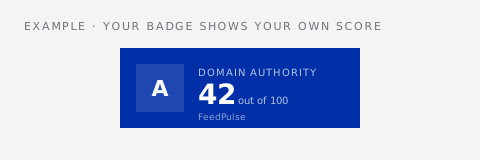
Das Badge besteht aus einem async script tag sowie einem noscript-Fallback-Link. Sie erhalten den Code vom kostenlosen Domain Authority Checker auf FeedPulse: Geben Sie Ihre Domain ein, wählen Sie ein Thema (10 Optionen) und eine Größe (Hero, Karte, Pille oder Mikro) und kopieren Sie dann. Wenn ein Besucher Ihre Seite lädt, macht das Script eine einzige Anfrage und zieht das Badge an die Stelle, wo Sie den Code eingefügt haben. Es zeigt den 0-100 Punktestand Ihrer Domain und eine kurze FeedPulse-Atrtribution an. Es ist kein Konto, kein API-Schlüssel und kein WordPress-Plugin erforderlich, um es aktuell zu halten.
Fügen Sie das DA-Badge mit einem Blocktheme hinzu (Twenty Twenty-Four, Twenty Twenty-Five und ähnlichem)
- 1Öffnen Sie den Domain Authority Checker, geben Sie Ihre Domain ein und klicken Sie auf Überprüfen. Wählen Sie im Badge-Panel eine Größe und ein Thema und klicken Sie dann auf Kopieren des Einbettungscodes.
- 2Gehen Sie im WordPress-Admin zu Design → Editor. Wenn das Badge auf jeder Seite angezeigt werden soll, öffnen Sie Muster → Template Parts → Footer. Für nur eine Seite öffnen Sie stattdessen die Seite im Seiteneditor.
- 3Klicken Sie auf das +-Einfügefeld, suchen Sie nach "Custom HTML" und fügen Sie den Block dort ein, wo das Badge angezeigt werden soll, beispielsweise neben dem Copyright-Vermerk.
- 4Fügen Sie den Code in den Block ein. Verwenden Sie die Vorschau-Registerkarte des Blocks, um das Badge im Editor anzuzeigen.
- 5Klicken Sie auf Speichern. Wenn Sie ein Caching-Plugin verwenden (WP Rocket, LiteSpeed Cache, W3 Total Cache usw.), leeren Sie den Cache und laden Sie Ihre Seite in einem privaten Fenster neu.
Fügen Sie es mit einem klassischen Theme hinzu
- 1Kopieren Sie den Einbettungscode vom Domain Authority Checker, wie oben beschrieben.
- 2Gehen Sie zu Design →Widgets und öffnen Sie den Bereich, in dem Sie das Badge haben möchten, normalerweise Footer oder Sidebar. Die Bereichsnamen stammen aus Ihrem Theme.
- 3Fügen Sie ein Custom HTML-Widget hinzu (im blockbasierten Widget-Bildschirm ist es der Custom HTML-Block), fügen Sie den Code ein und klicken Sie auf Aktualisieren.
- 4Leeren Sie den Seiten-Cache und überprüfen Sie die Live-Seite in einem privaten Fenster.
Wo ein DA-Badge auf einer WordPress-Seite am besten funktioniert
Platzieren Sie es dort, wo die Menschen entscheiden, ob sie Ihnen vertrauen: im Footer, auf einer Über-Seite, einer Schreib-für-uns-Seite oder einer Werbeseite. Seiten, die gesponserte Beiträge verkaufen oder Gastbeiträge akzeptieren, profitieren am meisten davon, denn die Leute, die diese Seiten lesen, überprüfen normalerweise die DA. Ein Badge im Footer beantwortet diese Frage, bevor sie einen weiteren Tab öffnen. Vermeiden Sie die Kopfzeile oder den ersten Bildschirm eines Blogbeitrags. Eine Metrik dort konkurriert mit Ihrem Inhalt und bietet keinen Mehrwert für einen Leser, der für den Artikel gekommen ist.
WordPress-Fallen
Auf WordPress.com behalten nur Pläne, die Plugins erlauben, <script>-Tags in einem Custom HTML-Block. Bei niedrigeren Plänen entfernt der Editor das Script, und Sie sehen nur den Fallback-Textlink. Selbstgehostetes WordPress (WordPress.org) hat keine solchen Einschränkungen.
Elementor, Divi, Beaver Builder und ähnliche Builder haben alle ein HTML- oder Code-Modul. Fügen Sie den gleichen Code dort ein, anstelle eines Custom HTML-Blocks. Das Badge interessiert sich nicht dafür, welches Sie verwenden.
Plugins, die JavaScript verzögern oder kombinieren, können das Badge zurückhalten, bis der erste Scroll oder Klick erfolgt. Wenn es verspätet erscheint, schließen Sie feed-pulse.com/api/badge von der Verzögerung des Plugins aus.
Der d=-Wert im Code bezieht sich auf die Domain, auf die das Badge verweisen. Stellen Sie sicher, dass es die Domain ist, die Besucher tatsächlich sehen, ohne https:// oder einen abschließenden Slash.
Wählen Sie eine Badge-Größe und ein Thema für WordPress
Die meisten WordPress-Footer sind schmal und dunkel, deshalb passt die Kartengröße mit einem dunklen Thema (Indigo, Obsidian oder Noir) normalerweise am besten. Die Pille eignet sich für eine Sidebar oder eine einzelne Zeile neben Ihrem Copyright-Text, und mikro ist klein genug für eine Reihe von Vertrauenssymbolen. Bei einem hellen Thema wie dem Standardstil von Twenty Twenty-Five fügt sich Ivory oder das transparente Thema ohne Kasten ein. Verwenden Sie Hero nur auf einer speziellen Seite, wie einer Über- oder Werbeseite, wo der Punktestand der Mittelpunkt des Abschnitts ist. Was auch immer Sie wählen, das Badge behält auf Mobilgeräten die gleiche Größe. Überprüfen Sie eine Vorschau in Telefonbreite, damit es den Footer nicht breiter als den Bildschirm drückt.
Häufige Fehler beim Hinzufügen eines DA-Badges zu WordPress
Ein Absatz- oder Codeblock zeigt den Snippet als Text an, anstatt ihn auszuführen. Nur Custom HTML (oder ein HTML-Element eines Builders) führt das Script aus.
Blockthemes können mehrere Footer-Template-Teile haben. Wenn das Badge nicht angezeigt wird, überprüfen Sie, welches Footer Ihre Seiten tatsächlich unter Muster → Template Parts verwenden.
Seiten-Cache und CDN-Plugins liefern weiterhin die alte Seite, bis Sie sie leeren. Leeren Sie, und testen Sie dann in einem privaten Fenster.
Zwei Badges auf einer Seite bedeuten normalerweise, dass der Code sowohl in einen Widgetbereich als auch in das Footer-Template eingefügt wurde. Behalten Sie eine Kopie, idealerweise im Footer.
Was die Zahl auf dem Badge bedeutet
Domain Authority ist Moz's 0-100 Vorhersage, wie wahrscheinlich es ist, dass eine Domain rankt, basierend hauptsächlich auf ihrem Backlink-Profil. Es ist eine Schätzung eines Dritten, keine Google-Metrik, und Google verwendet es nicht. FeedPulse zeigt Moz's offiziellen Punktestand, wann immer unser kostenloses Moz-Kontingent es erlaubt. Wenn nicht, ist der Punktestand eine Schätzung, die aus OpenPageRank-Daten berechnet wird, und das Badge kennzeichnet es mit "est." damit niemand es mit Moz's Zahl verwechselt. Moz's eigene Punktzahl wird bis zu 30 Tage und eine Schätzung für einen Tag aufbewahrt, sodass das Badge Moz nicht bei jedem Seitenaufruf aufruft.
Überprüfen, ob es funktioniert hat
Öffnen Sie Ihre Live-Seite in einem privaten Fenster, damit Sie keine zwischengespeicherte, angemeldete Version sehen, und suchen Sie nach dem Badge, wo Sie es eingefügt haben. Wenn Sie nur einen einfachen Textlink sehen, wurde das Script entfernt: siehe die oben genannten Notizen zu WordPress.com und unfiltered_html. Wenn Sie nichts sehen, sehen Sie sich den Seitenquellcode an und suchen Sie nach "api/badge/da.js". Wenn es dort nicht vorhanden ist, wurde die Änderung nicht gespeichert oder Ihr Cache gibt weiterhin die alte Seite aus.
Fragen
Brauche ich ein WordPress-Plugin, um meine Domain Authority anzuzeigen?
Nein. Ein Custom HTML-Block (oder ein Custom HTML-Widget in klassischen Themen) akzeptiert den Badge-Code wie er ist. Es wird nichts installiert, daher gibt es nichts zu aktualisieren oder später zu entfernen, außer dem Block selbst.
Erhöht das DA-Badge meine Domain Authority?
Nein. Das Badge zeigt Ihren Punktestand an; es ändert ihn nicht. Der Link zeigt von Ihrer Seite auf FeedPulse, nicht andersherum, sodass Sie keinen Backlink erhalten. Die DA bewegt sich nur, wenn andere Seiten auf Ihre verlinken.
Verlangsamt das Badge meine WordPress-Seite?
Es lädt mit dem async-Attribut, sodass es niemals das Rendern der restlichen Seite blockiert. Es macht eine kleine Anfrage an FeedPulse pro Seitenaufruf und zeigt danach das Badge an.
Wie oft wird der Punktestand auf dem Badge aktualisiert?
Moz's eigener Wert wird bis zu 30 Tage wiederverwendet, und eine Schätzung auf Basis von OpenPageRank wird täglich überprüft.
Ist es die echte Moz Domain Authority?
Wenn unser kostenloses Moz-Kontingent es erlaubt, ja: es ist Moz's offizieller Punktestand. Andernfalls handelt es sich um eine Schätzung aus OpenPageRank-Daten, und das Badge kennzeichnet es mit "est." Das vollständige Ergebnis auf der Seite des Domain Authority Checkers nennt immer die Quelle.
Kann ich das Badge nur auf einem Beitrag anzeigen?
Ja. Fügen Sie einen Custom HTML-Block innerhalb dieses Beitrags hinzu, anstatt im Footer. Es wird nur dort angezeigt, wo Sie es platzieren, und andere Beiträge bleiben unberührt.
Was passiert, wenn ich den Block später entferne?
Das Badge verschwindet beim nächsten Seitenaufruf. Es bleibt nichts in Ihrer Datenbank oder Ihrem Theme zurück, da es kein Plugin und keine gespeicherten Einstellungen gibt.