Vérificateur de DR pour Shopify, plus un badge de Domain Rating gratuit
Vérifiez gratuitement le DR (Domain Rating) de votre boutique, puis montrez le score sur votre boutique Shopify en tant que badge en direct, sans application et sans frais mensuels. Il s'adresse aux personnes qui jugent votre boutique par son profil de backlinks : affiliés, contacts presse, acheteurs en gros et marques planifiant des collaborations. Voici deux façons de l'ajouter, ainsi que les pages de la boutique où le code de thème ne fonctionne pas.
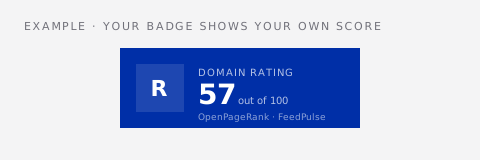
Ce que le badge DR ajoute à votre boutique
Le badge consiste en une balise de script async et un lien noscript de secours du vérificateur de DR gratuit sur FeedPulse. Vous choisissez un thème (10 options) et une taille (hero, carte, pilule ou micro), copiez le code et collez-le dans votre thème. Il affiche une note de 0 à 100 avec une attribution FeedPulse. Il ne demande aucune autorisation de boutique, n'ajoute rien à votre admin Shopify et ne se lance jamais au moment du paiement.
Ajoutez-le à une page lue par les partenaires (thèmes Online Store 2.0)
- 1Ouvrez le vérificateur de DR, tapez le domaine de votre boutique et cliquez sur Vérifier. Dans le panneau du badge, choisissez une taille et un thème, puis copiez le code d'intégration.
- 2Dans l'admin Shopify, allez dans Online Store → Themes et cliquez sur Personnaliser.
- 3Ouvrez le modèle de page sur lequel atterrissent les partenaires, par exemple votre page Affiliates, Wholesale ou Presse, en utilisant le sélecteur de page en haut de l'éditeur.
- 4Cliquez sur Ajouter une section, choisissez Custom Liquid, collez le code et cliquez sur Enregistrer. Seules les pages utilisant ce modèle afficheront le badge.
Ajoutez-le dans le code de thème (tout thème, y compris vintage)
- 1Allez dans Online Store → Themes, cliquez sur le bouton … sur votre thème en direct et choisissez Modifier le code. Dupliquez le thème d'abord si vous souhaitez un point de retour.
- 2Pour l'ensemble de la boutique, ouvrez layout/theme.liquid et collez le code juste au-dessus de </body>. Pour le footer uniquement, collez-le dans sections/footer.liquid.
- 3Cliquez sur Enregistrer et chargez la boutique dans une fenêtre privée.
À qui s'adresse un badge DR sur une boutique Shopify ?
Les acheteurs ne vérifient pas les scores de backlinks, donc gardez le badge absent des pages de produit, de collection et de panier, où il ne ferait que rivaliser avec Ajouter au panier. Il mérite sa place auprès des partenaires. Les affiliés et les agences d'influence comparent les boutiques par autorité, et certains contacts en gros et relations publiques le font aussi. Un badge sur la page écrite pour eux répond à la question avant qu'ils ne la posent.
Les pièges de Shopify
Les pages de paiement et de remerciement sont hébergées par Shopify et ne chargent pas le code de thème, donc aucun extrait de thème n'apparaît là. C'est normal.
Utilisez votre domaine public (votreboutique.com) dans d=, pas l'adresse yourstore.myshopify.com. Le badge évalue quel que soit le domaine que vous lui donnez.
Les sections Custom Liquid et les modifications manuelles de theme.liquid appartiennent à un thème. Lorsque vous changez de thème ou installez une nouvelle copie du même, ajoutez à nouveau l'extrait.
Tant que la boutique est protégée par mot de passe, vous êtes le seul à voir la vitrine. Le badge fonctionne, mais les visiteurs ne peuvent pas le voir tant que vous n'avez pas ouvert la boutique.
Choisir une taille et un thème de badge pour Shopify
Sur les pages orientées partenaires (Affiliates, Wholesale, Press), la taille carte s'intègre bien dans une section de texte, et le hero fonctionne comme l'élément principal d'un bloc dédié « Notre portée ». Si vous l'ajoutez également au footer, utilisez pilule ou micro pour qu'il ne rivalise pas avec les icônes de paiement et les formulaires d'inscription. Associez la couleur à votre thème : Ivoire ou transparent sur les footers clairs, Obsidien ou Noir sur les foncés, Indigo pour un accent neutre. Après avoir enregistré, prévisualisez la boutique sur un téléphone. Les thèmes Shopify empilent les sections sur mobile, et un large badge peut étirer sa colonne.
Erreurs courantes lors de l'ajout d'un badge DR à Shopify
Les acheteurs ne se basent pas sur les scores de backlinks pour décider quoi acheter. Sur les pages de produit ou de panier, le badge ne fait que distraire. Gardez-le sur les pages orientées partenaires.
Les personnalisations dans un thème non publié ne sont pas en ligne. Vérifiez que vous éditez le thème actuel.
Utilisez votre domaine public dans d=. Le sous-domaine myshopify.com ne dit rien sur le profil de lien de votre marque.
Le score provient des données ouvertes d'OpenPageRank et le badge le mentionne. Décrivez-le de la même manière dans vos supports destinés aux partenaires.
Ce que signifie le nombre sur le badge
DR est le score de backlinks de 0 à 100 rendu célèbre par Ahrefs. Le nombre sur un badge FeedPulse n'est pas celui d'Ahrefs. C'est le score d'autorité ouvert d'OpenPageRank (calculé à partir du graphe de liens de Common Crawl), redimensionné de son échelle de 0 à 10 à 0 à 100 pour qu'il soit lisible dans l'échelle que les acheteurs connaissent. Il se déplace généralement dans la même direction que le DR d'Ahrefs, mais les deux nombres ne correspondront pas. Le badge indique "Domain Rating" avec "OpenPageRank" imprimé sous le score, et le résultat sur la page du vérificateur de DR mentionne également la source. Un score est conservé jusqu'à 30 jours, donc une vue de page ne déclenche jamais une nouvelle recherche.
Vérifier que cela a fonctionné
Ouvrez la page de la vitrine dans une fenêtre privée. S'il n'y a pas de badge, visualisez le code source de la page et recherchez "api/badge/dr.js". S'il est manquant, vous avez probablement édité un thème qui n'est pas publié ou n'avez pas cliqué sur Enregistrer. Si le code est présent mais que le badge n'est pas, un bloqueur de publicité ou de contenu dans votre navigateur peut le cacher. Essayez un autre navigateur.
Questions
Ai-je besoin d'une application Shopify pour afficher mon DR ?
Non. Une section Custom Liquid ou une ligne dans theme.liquid prend l'extrait tel quel. Rien n'est installé et rien n'est facturé.
Est-ce le même nombre que le DR d'Ahrefs ?
Non. C'est un score indépendant de 0 à 100 : les données d'autorité ouvertes d'OpenPageRank, redimensionnées dans la plage de DR. Il tend à monter et descendre avec le DR d'Ahrefs, mais si un acheteur vérifie directement Ahrefs, il verra un nombre différent. Mentionnez-le dès le départ si vous le citez.
Le badge va-t-il augmenter mon DR ?
Non. Le badge affiche un score ; il ne change pas un score. Ses liens partent de votre site vers FeedPulse, donc il ne vous donne aucun backlink. Votre note ne bouge que si d'autres sites se lient au vôtre.
Cela va-t-il ralentir ma boutique ?
Le script est asynchrone et se charge après que votre thème commence à se rendre. Il effectue une petite demande par vue de page et ne bloque jamais Ajouter au panier ou d'autres scripts de thème.
Pourquoi le badge n'est-il pas sur mon passage à la caisse ?
Le passage à la caisse de Shopify ne lance pas le code de thème. Le badge apparaît sur chaque page de la vitrine où vous avez placé l'extrait.
Puis-je ajouter le badge uniquement à ma page Affiliates ?
Oui. Ajoutez la section Custom Liquid uniquement au modèle de cette page. Les autres pages ne sont pas affectées.
Cela fonctionne avec plusieurs domaines ou Shopify Markets ?
Le badge évalue exactement le domaine dans d=, quel que soit le marché dans lequel se trouve un visiteur. Utilisez votre domaine principal.
Pourquoi le DR de ma boutique sur le badge est-il différent de ce qu'une agence a cité ?
Les agences citent généralement le DR d'Ahrefs, qui provient de l'index de liens d'Ahrefs. Le badge utilise les données ouvertes d'OpenPageRank, redimensionnées à 0-100, donc les deux nombres viennent de différents graphiques de liens et ne correspondent que rarement exactement. Les deux tendent à se déplacer dans la même direction lorsque vous gagnez ou perdez des liens.