Vérificateur de Domain Authority pour Wix, plus un badge DA gratuit
Vérifiez gratuitement la Domain Authority (DA) de votre site Wix, puis affichez le score sous forme de petit badge en direct, sans ajouter d'application Wix. Wix vous permet de coller le code à deux endroits. Un élément Embed HTML fonctionne sur tous les plans et vous permet de placer le badge exactement. Le Custom Code dans vos paramètres de site nécessite un plan premium avec un domaine connecté. Voici comment utiliser chaque option et laquelle convient pour un badge.
Ce que vous ajoutez à Wix
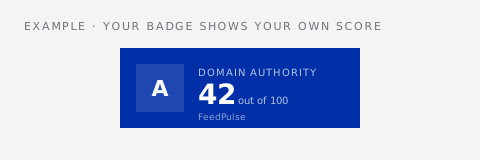
Le badge est un tag de script async ainsi qu'un lien de secours noscript. Vous le copiez à partir du vérificateur de domain authority gratuit sur FeedPulse après avoir choisi un thème (10 options) et une taille (hero, carte, pilule ou micro). Une fois qu'il fonctionne, il génère un petit score de 0 à 100 avec une attribution FeedPulse. Rien n'est ajouté à votre tableau de bord Wix et aucun compte n'est requis.
Ajoutez le badge DA avec un élément Embed HTML (fonctionne sur tous les plans Wix)
- 1Ouvrez le vérificateur de domain authority, tapez votre domaine et cliquez sur Vérifier. Dans le panneau de badge, choisissez une taille et un thème, puis copiez le code d'intégration.
- 2Dans l'éditeur Wix, cliquez sur Ajouter des Éléments (+) → Code d'Intégration → Embed HTML et faites glisser la boîte à l'endroit où le badge devrait aller, par exemple, votre pied de page.
- 3Cliquez sur Entrer le Code, gardez l'option Code sélectionnée, collez le snippet et cliquez sur Mettre à jour.
- 4Redimensionnez la boîte pour que le badge s'adapte. Environ 240 × 80 px convient à la taille carte, et les tailles pilule et micro nécessitent moins. Ensuite, cliquez sur Publier.
Ajoutez-le avec Custom Code (plan premium avec un domaine connecté)
- 1Dans le tableau de bord de votre site, allez dans Paramètres et ouvrez Custom Code (répertorié sous Avancé ou Développement & intégrations, selon la version de votre tableau de bord).
- 2Cliquez sur + Ajouter du Code Personnalisé, collez le snippet et donnez-lui un nom, comme "Badge DA".
- 3Choisissez Toutes les pages, définissez Placer le Code dans Body - end et cliquez sur Appliquer.
Où un badge DA fonctionne le mieux sur un site Wix
Dans le pied de page, ou sur une page À propos, Kit média ou Travailler avec nous, où les partenaires potentiels jugent votre site. Les freelances, agences et blogueurs qui proposent du contenu sponsorisé en tirent le plus. Les clients qui les recherchent vérifient souvent la Domain Authority, et le badge leur évite de faire une recherche. Gardez-le en dehors de votre section hero et des flux de réservation ou de paiement, où il entre en concurrence avec l'action que vous souhaitez que les visiteurs effectuent.
Astuces Wix
Un élément Embed HTML placé dans le pied de page apparaît sur chaque page qui utilise le pied de page. Placé dans le corps d'une page, il apparaît uniquement sur cette page.
Wix a une mise en page mobile séparée. Après publication, passez l'éditeur en mode mobile et vérifiez que la boîte du badge n'est pas cachée ou comprimée. Ajustez sa taille si nécessaire.
Mettez votre propre domaine dans la valeur d= du snippet. Le badge rend compte exactement du domaine que vous lui donnez.
Wix n'offre le Custom Code que sur les plans premium avec un domaine connecté. Sur un plan gratuit, utilisez l'élément Embed HTML. Il n'en nécessite aucun.
Choisir une taille et un thème de badge pour Wix
Comme Wix affiche le badge à l'intérieur d'une boîte Embed HTML de taille fixe, choisissez d'abord la taille, puis adaptez la boîte à cela. La taille carte (environ 240 × 80 px) est la plus facile à placer dans une bande de pied de page. Les tailles pilule et micro nécessitent beaucoup moins de hauteur et conviennent à une seule ligne d'icônes de confiance. Correspondre le thème à la section derrière : Ivoire ou transparent sur des bandes claires, Obsidienne ou Noir sur des foncées. Hero est mieux conservé pour une section Média Kit ou À propos dédiée, où il peut être l'élément principal. Laissez quelques pixels de marge dans la boîte sur tous les côtés, car les navigateurs rendent les polices légèrement différemment et une boîte ajustée exactement à la taille peut couper le bord.
Erreurs courantes lors de l'ajout d'un badge DA à Wix
Wix ne redimensionne pas les boîtes Embed HTML à leur contenu. Si le badge semble coupé, agrandissez la boîte. Environ 240 × 80 px convient à la taille carte.
L'aperçu de l'éditeur n'exécute pas toujours les scripts intégrés. Publiez, puis vérifiez le site en direct.
L'élément Embed HTML a deux modes. Le snippet ne fonctionne qu'en mode Code.
Un élément positionné pour le bureau peut se trouver hors écran sur mobile. Vérifiez le mode mobile et ajustez-le là-bas.
Ce que le nombre sur le badge signifie
La Domain Authority est la prédiction de 0 à 100 de Moz sur la probabilité qu'un domaine se classe, basée principalement sur son profil de backlinks. C'est une estimation d'un tiers, pas une métrique de Google ou Wix. FeedPulse affiche le score officiel de Moz chaque fois que notre quota gratuit de Moz le permet. Quand ce n'est pas le cas, le score est une estimation calculée à partir des données d'OpenPageRank, et le badge indique "est." Le score de Moz lui-même est conservé pendant jusqu'à 30 jours et une estimation pendant un jour, afin que les visiteurs ne déclenchent pas une nouvelle recherche à chaque vue de page.
Vérifier si cela a fonctionné
Publiez, puis ouvrez votre site en direct dans une fenêtre privée. L'aperçu de l'éditeur n'exécute pas toujours les scripts intégrés comme le fait le site en direct. Si la boîte Embed HTML est vide, ouvrez-la et vérifiez que le snippet entier a été collé, y compris la balise de fermeture </script>. Si vous avez utilisé le Custom Code, faites défiler jusqu'en bas de la page : c'est là que le code body-end apparaît.
Questions
Ai-je besoin d'une application Wix pour afficher ma Domain Authority ?
Non. L'élément Embed HTML intégré de Wix accepte le snippet tel quel, sur n'importe quel plan. Le Custom Code fonctionne également, si vous avez un plan premium avec un domaine connecté.
Puis-je utiliser le badge DA sur un plan Wix gratuit ?
Oui, avec l'élément Embed HTML. Seule la méthode Custom Code nécessite un plan premium.
Le badge va-t-il augmenter ma Domain Authority ?
Non. Il affiche votre score ; il ne le change pas. Son lien pointe de votre site vers FeedPulse, donc il ne vous donne pas de backlink. La DA n'augmente que lorsque d'autres sites se lient au vôtre.
Cela ralentit-il mon site Wix ?
Le script est async et fait une petite requête par vue de page après que votre page a commencé à se charger. Dans un élément Embed HTML, il s'exécute également à l'intérieur de son propre cadre, séparé du reste de votre page.
Est-ce la vraie Domain Authority de Moz ?
Lorsque notre quota gratuit de Moz le permet, c'est le score officiel de Moz. Sinon, c'est une estimation basée sur OpenPageRank, et le badge le marque "est." La page du vérificateur de domain authority indique la source à chaque résultat.
Puis-je placer le badge sur une seule page ?
Oui. Mettez l'élément Embed HTML dans le corps de cette page au lieu du pied de page, et il n'apparaît que là.
Fonctionne-t-il sur Wix Studio ?
Oui. Wix Studio utilise le même élément Embed HTML et les paramètres de Custom Code, donc les étapes sont les mêmes.
Le badge fonctionnera-t-il toujours si je change de template Wix ?
Changer de template dans Wix signifie généralement un nouveau design de site, donc les éléments que vous avez ajoutés, y compris la boîte Embed HTML, ne se transmettent pas automatiquement. Ajoutez à nouveau la boîte dans le nouveau design et collez le même snippet dedans.