Shopify के लिए डोमेन ऑथोरिटी चेक करने वाला, साथ में मुफ्त DA बैज
अपने Shopify स्टोर की डोमेन ऑथोरिटी (DA) मुफ्त में जांचें, फिर अपने स्टोर के फुटर में एक छोटे लाइव बैज के रूप में स्कोर दिखाएं। कोई ऐप इंस्टॉल करने की जरूरत नहीं और कोई मासिक बिल नहीं। Online Store 2.0 थीम जैसे Dawn में Custom Liquid सेक्शन होता है जो स्निप्पेट को स्वीकार करता है, और पुराने थीम इसे theme.liquid में लेते हैं। दोनों मार्ग नीचे दिए गए हैं, साथ ही Shopify स्टोर के उन हिस्सों जिनमें थीम कोड नहीं चलता।
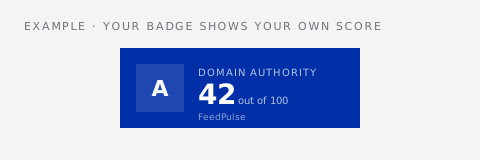
आप अपने स्टोर में क्या जोड़ रहे हैं
बैज एक async स्क्रिप्ट टैग और एक noscript बैकअप लिंक है। आप इसे FeedPulse पर मुफ्त डोमेन ऑथोरिटी चेक करने वाले से कॉपी करते हैं, जब आप एक थीम (10 विकल्प) और एक आकार (हीरो, कार्ड, पिल या माइक्रो) चुनते हैं। जब कोई शोपर्स पेज लोड करता है, स्क्रिप्ट एक अनुरोध करता है और एक छोटा 0-100 स्कोर बनाता है जिसमें FeedPulse का एट्रिब्यूशन होता है जहां आपने इसे पेस्ट किया। यह आपके एडमिन में कोई ऐप नहीं जोड़ता, किसी स्टोर की अनुमतियाँ नहीं मांगता या आपकी चेकआउट को छूता नहीं।
DA बैज जोड़ें Custom Liquid सेक्शन के साथ (Dawn और अन्य Online Store 2.0 थीम)
- 1डोमेन ऑथोरिटी चेक करने वाले को खोलें, अपने स्टोर का डोमेन टाइप करें और Check पर क्लिक करें। बैज पैनल में, एक आकार और थीम चुनें, फिर एम्बेड कोड को कॉपी करें।
- 2Shopify एडमिन में, Online Store → Themes पर जाएँ और अपने लाइव थीम पर Customize पर क्लिक करें।
- 3बाईं साइडबार में, Footer ग्रुप में स्क्रॉल करें और Add section पर क्लिक करें, फिर Custom Liquid चुनें।
- 4स्निप्पेट को Liquid कोड बॉक्स में पेस्ट करें। दाहिनी ओर का प्रीव्यू कुछ सेकंड बाद बैज को प्रदर्शित करना चाहिए।
- 5Save पर क्लिक करें। यह सेक्शन अब हर पृष्ठ पर दिखाई देगा जो फुटर समूह का उपयोग करता है, जो अधिकांश थीम में पूरे स्टोरफ्रंट को कवर करता है।
इसे theme.liquid में जोड़ें (किसी भी थीम, जिसमें विंटेज शामिल हैं)
- 1डोमेन ऑथोरिटी चेक करने वाले से एम्बेड कोड कॉपी करें।
- 2Online Store → Themes पर जाएं, अपने लाइव थीम पर … (तीन बिंदु) बटन पर क्लिक करें और Edit code चुनें। यदि आप बैकअप चाहते हैं तो पहले थीम को डुप्लिकेट करें।
- 3layout/theme.liquid खोलें, नीचे की तरफ बंद </body> टैग को खोजें और स्निप्पेट को इसके ठीक ऊपर वाली लाइन में पेस्ट करें। यदि इसे फुटर के भीतर रखना है, तो इसे sections/footer.liquid में पेस्ट करें।
- 4Save पर क्लिक करें और एक निजी विंडो में स्टोरफ्रंट की जाँच करें।
Shopify स्टोर पर DA बैज काम करने का सर्वोत्तम स्थान
अधिकतर स्टोर्स के लिए, फुटर, कॉपीराइट लाइन के पास एक छोटा ट्रस्ट रो, या एक About या Wholesale पृष्ठ। शोपर्स डोमेन ऑथोरिटी के कारण नहीं खरीदते हैं, इसलिए इसे उत्पाद और कार्ट पृष्ठों से दूर रखें, जहां हर तत्व किसी को चेकआउट करने में मदद करना चाहिए। इसका स्थान पार्टनर्स के साथ है: ब्रांड जो सहयोगियों, PR संपर्कों और थोक खरीदारों की तलाश में हैं, वे अक्सर स्टोर की ऑथोरिटी चेक करते हैं। जिस पृष्ठ पर वे उतरते हैं, वहां एक बैज यह जवाब देता है कि वे पूछने से पहले।
Shopify की कठिनाइयाँ
Shopify का चेकआउट और धन्यवाद पृष्ठ Shopify द्वारा होस्ट किए जाते हैं और आपके थीम का Liquid लोड नहीं करते, इसलिए बैज वहाँ नहीं दिखाई देगा। यह अपेक्षित है और कोई गलती नहीं है।
जिस डोमेन को शॉपर्स वास्तव में देखते हैं (yourstore.com) को स्निप्पेट के d= मान में डालें, न कि yourstore.myshopify.com पते को। बैज जिस डोमेन पर आप इसे देते हैं, उस पर रिपोर्ट करता है।
एडिटर में जो Custom Liquid सेक्शन जोड़ता है, वह थीम सेटिंग का भाग बना रहता है। हाथ से पेस्ट किया गया कोड theme.liquid में नए थीम या नए थीम संस्करण को इंस्टॉल करते समय नहीं ले जाया जाता है, इसलिए स्विच करने के बाद इसे फिर से पेस्ट करें।
जब आपका स्टोर पासवर्ड पृष्ठ के पीछे है, तब केवल आप स्टोरफ्रंट को देखते हैं। बैज अभी भी काम करता है, लेकिन कोई और इसे नहीं देख पाएगा जब तक आप पासवर्ड हटा नहीं देते।
Shopify के लिए बैज के आकार और थीम का चयन करना
Shopify के फुटर थीम के अनुसार बहुत भिन्न होते हैं। Dawn का फुटर चौड़े कॉलम होते हैं, इसलिए पिल या माइक्रो आकार भुगतान आइकनों के नीचे neatly बैठता है, जबकि कार्ड पूरी चौड़ाई के ट्रस्ट रो के लिए उपयुक्त है। ऐसे थीम चुनें जो आपके स्टोर के रंग योजना से मेल खाते हैं: हल्के फुटर्स पर Ivory या पारदर्शी, गहरे पर Obsidian या Noir। भुगतान आइकनों के पास ब्राइट थीम जैसे Neon या Candy से बचें, जहां वे चेकआउट संकेतों से ध्यान हटाते हैं। Affiliates या Press पृष्ठ के लिए, हीरो आकार एक सेक्शन के मुख्य दृश्य के रूप में अच्छी तरह काम करता है। सेविंग के बाद फोन पर स्टोर का पूर्वावलोकन करें: Shopify थीम मोबाइल में फुटर कॉलम को स्टैक करती हैं, और एक चौड़े कार्ड का कॉलम की चौड़ाई उससे अधिक हो सकती है।
Shopify में DA बैज जोड़ने में सामान्य गलतियाँ
ड्राफ्ट या डुप्लिकेट थीम में बदलाव लाइव स्टोर पर नहीं दिखते। जांचें कि जो थीम आपने कस्टमाइज़ की है उसे Current theme के रूप में अंकित किया गया है।
बैज अपने d= मान में डोमेन को दर करता है। आपकेstore.myshopify.com के साथ यह Shopify के साझा डोमेन का विवरण देता है, आपके ब्रांड का नहीं। अपना अपना डोमेन उपयोग करें।
Rich text ब्लॉक कोड को एस्केप करते हैं, इसलिए विज़िटर्स कच्चे HTML को देखते हैं। एक Custom Liquid सेक्शन का उपयोग करें, या थीम फ़ाइलें।
चेकआउट पृष्ठों में थीम कोड नहीं चलता। बैज को स्टोरफ्रंट पृष्ठों पर रखें।
बैज पर नंबर का क्या मतलब है
डोमेन ऑथोरिटी Moz का 0-100 पूर्वानुमान है कि एक डोमेन रैंक करने की कितनी संभावना है, मुख्यतः इसकी बैकलिंक प्रोफाइल पर आधारित। यह एक तृतीय-पक्ष का अनुमान है, न कि Google या Shopify मेट्रिक। FeedPulse Moz का आधिकारिक स्कोर दिखाता है जब भी हमारी मुफ्त Moz कोटा हमें अनुमति देती है। जब ऐसा नहीं होता, तो स्कोर OpenPageRank डेटा से एक अनुमान होता है, और बैज इसे "est." के रूप में लेबल करता है। Moz का अपना स्कोर 30 दिनों तक रखा जाता है और एक दिन के लिए एक अनुमान होता है, इसलिए एक व्यस्त स्टोर हर पृष्ठ दृश्य पर नया लुकअप ट्रिगर नहीं करता।
यह जांचना कि यह काम किया
अपने स्टोरफ्रंट को एक निजी विंडो में खोलें और फुटर में बैज के लिए देखें। यदि आप इसे नहीं देख पा रहे हैं, तो राइट-क्लिक → View page source पर जाएं और "api/badge/da.js" के लिए खोजें। यदि यह वहाँ नहीं है, तो सेक्शन लाइव थीम में सहेजा नहीं गया था, या आपने एक थीम को संपादित किया है जो प्रकाशित नहीं है। यदि कोड वहाँ है लेकिन बैज नहीं है, तो कंटेंट-ब्लॉकिंग ब्राउज़र एक्सटेंशन इसे छिपा सकता है। दूसरे ब्राउज़र में जांचें।
सवाल
क्या मुझे अपने डोमेन ऑथोरिटी को दिखाने के लिए एक Shopify ऐप की आवश्यकता है?
नहीं। एक Custom Liquid सेक्शन, या theme.liquid में कुछ लाइनें स्निप्पेट को उसके रूप में ले लेती हैं। आपके एडमिन में कुछ भी इंस्टॉल नहीं होता और न ही कुछ बिल होता है।
क्या बैज से मेरे स्टोर की डोमेन ऑथोरिटी बढ़ेगी?
नहीं। यह स्कोर को प्रदर्शित करता है; इसे बदलता नहीं है। इसका लिंक आपके स्टोर से FeedPulse की ओर होता है, इसलिए यह आपको कोई बैकलिंक नहीं देता। DA केवल उस समय बढ़ता है जब अन्य साइटें आपके स्टोर से लिंक करती हैं।
क्या यह मेरे Shopify स्टोर को धीमा कर देगा?
स्क्रिप्ट async एट्रिब्यूट के साथ लोड होती है, इसलिए यह कभी भी आपकी थीम के रेंडर होने को रोकती नहीं है। यह हर पृष्ठ दृश्य पर एक छोटा अनुरोध करता है, जब पृष्ठ के बाकी भाग ने लोड होना शुरू कर दिया हो।
बैज मेरे चेकआउट पृष्ठ पर क्यों नहीं दिख रहा है?
Shopify का चेकआउट थीम कोड लोड नहीं करता है, इसलिए कोई भी थीम स्निप्पेट, जिसमें यह है, वहाँ नहीं दिख सकता। बैज आपके थीम का उपयोग करने वाले हर स्टोरफ्रंट पृष्ठ पर काम करता है।
क्या यह Moz की असली डोमेन ऑथोरिटी है?
जब हमारी मुफ्त Moz कोटा अनुमति देती है, तो यह Moz का आधिकारिक स्कोर है। अन्यथा यह OpenPageRank पर आधारित अनुमान है, और बैज इसे "est." के रूप में मार्क करता है। डोमेन ऑथोरिटी चेक करने वाला पृष्ठ हर परिणाम पर स्रोत का नाम देता है।
क्या मैं बैज को केवल एक पृष्ठ पर ही दिखा सकता हूँ?
हाँ। उस पृष्ठ के टेम्पलेट पर Custom Liquid सेक्शन जोड़ें (उदाहरण के लिए एक page.about टेम्पलेट) फुटर समूह के बजाय।
क्या बैज Shopify Markets और कई डोमेनों के साथ काम करता है?
यह उसके d= मान में जो भी डोमेन है, उसके लिए स्कोर दिखाता है। अपने मुख्य डोमेन को चुनें जिसे आप पार्टनर्स को दिखाना चाहते हैं। बैज बाजार के अनुसार नहीं बदलता।