Controllo Autorità di Dominio per Shopify, con un badge DA gratuito
Controlla gratuitamente l'Autorità di Dominio (DA) del tuo negozio Shopify e mostra il punteggio nel footer del tuo negozio come un piccolo badge live. Non è necessario installare un'app e non ci sono costi mensili. I temi Online Store 2.0 come Dawn hanno una sezione Custom Liquid che accetta lo snippet, mentre i temi più vecchi lo prendono in theme.liquid. Entrambi i percorsi sono qui sotto, insieme alle parti di un negozio Shopify in cui il codice del tema non viene eseguito.
Ciò che stai aggiungendo al tuo negozio
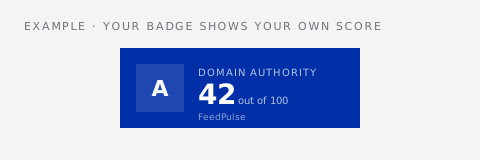
Il badge è composto da un tag script asincrono e da un link di fallback noscript. Lo copi dal controllore di autorità di dominio gratuito su FeedPulse dopo aver scelto un tema (10 opzioni) e una dimensione (hero, card, pillola o micro). Quando un cliente carica una pagina, lo script fa una richiesta e mostra un punteggio piccolo da 0 a 100 con un'attribuzione di FeedPulse dove l'hai incollato. Non aggiunge un'app al tuo admin, non richiede permessi per il negozio e non tocca il tuo checkout.
Aggiungi il badge DA con una sezione Custom Liquid (temi Dawn e altri Online Store 2.0)
- 1Apri il controllore di autorità di dominio, digita il dominio del tuo negozio e clicca su Controlla. Nel pannello del badge, scegli una dimensione e un tema, poi copia il codice di incorporamento.
- 2Nell'admin di Shopify, vai su Online Store → Themes e clicca su Personalizza sul tuo tema live.
- 3Nella barra laterale sinistra, scorri fino al gruppo Footer e clicca su Aggiungi sezione, poi scegli Custom Liquid.
- 4Incolla lo snippet nel riquadro del codice Liquid. L'anteprima a destra dovrebbe mostrare il badge dopo un secondo o due.
- 5Clicca su Salva. La sezione ora appare su ogni pagina che utilizza il gruppo footer, che è l'intero negozio nella maggior parte dei temi.
Aggiungilo in theme.liquid (qualsiasi tema, inclusi quelli vintage)
- 1Copia il codice di incorporamento dal controllore di autorità di dominio.
- 2Vai su Online Store → Themes, clicca sul pulsante … (tre punti) sul tuo tema live e scegli Modifica codice. Duplica il tema prima se desideri un backup.
- 3Apri layout/theme.liquid, trova il tag di chiusura </body> vicino al fondo e incolla lo snippet sulla linea appena sopra. Per posizionarlo invece all'interno del footer, incollalo in sections/footer.liquid.
- 4Clicca su Salva e controlla il negozio in una finestra privata.
Dove funziona meglio un badge DA su un negozio Shopify
Per la maggior parte dei negozi, il footer, una piccola riga di fiducia accanto alla linea di copyright, o una pagina Chi Siamo o all'ingrosso. I clienti non acquistano a causa dell'Autorità di Dominio, quindi tienilo lontano dalle pagine prodotto e carrello, dove ogni elemento dovrebbe aiutare qualcuno a completare l'acquisto. Dove guadagna il suo posto è con i partner: i marchi che cercano affiliati, i contatti PR e gli acquirenti all'ingrosso controllano spesso l'autorità di un negozio. Un badge sulla pagina su cui atterrano risponde a quella domanda prima che la pongano.
Problemi con Shopify
Il checkout e le pagine di ringraziamento di Shopify sono ospitati da Shopify e non caricano il Liquid del tuo tema, quindi il badge non apparirà lì. Questo è normale e non è un errore.
Metti nel valore d= dello snippet il dominio che i clienti vedono realmente (tuo_negozio.com), non l'indirizzo tuo_negozio.myshopify.com. Il badge riporta sul dominio che gli dai.
Una sezione Custom Liquid che aggiungi nell'editor viene mantenuta come parte delle impostazioni del tema. Il codice incollato manualmente in theme.liquid non viene trasferito se installi un nuovo tema o una nuova versione del tema, quindi incollalo di nuovo dopo aver fatto il cambiamento.
Mentre il tuo negozio è dietro una pagina protetta da password, solo tu vedi il negozio. Il badge funziona comunque, ma nessun altro lo vedrà fino a quando non rimuovi la password.
Scegliere una dimensione e un tema per il badge su Shopify
I footer di Shopify variano molto a seconda del tema. Il footer di Dawn ha colonne sottili, quindi la dimensione pillola o micro si inserisce bene sotto le icone di pagamento, mentre card si adatta a una riga di fiducia a tutta larghezza. Scegli un tema che corrisponda alla palette colori del tuo negozio: Avorio o trasparente su footer chiari, Obsidiano o Noir su quelli scuri. Evita temi luminosi come Neon o Candy accanto alle icone di pagamento, dove distolgono l'attenzione dai segnali di checkout. Per una pagina Affiliati o Stampa, la dimensione hero funziona bene come visual principale di una sezione. Anteprima il negozio su un telefono dopo aver salvato: i temi Shopify impilano le colonne del footer su mobile, e una card larga può rendere la sua colonna più larga del previsto.
Errori comuni quando si aggiunge un badge DA a Shopify
Le modifiche in un tema bozza o duplicato non si mostrano nel negozio live. Controlla che il tema che hai personalizzato sia contrassegnato come Tema attuale.
Il badge valuta il dominio nel suo valore d=. Con tuo_negozio.myshopify.com descrive il dominio condiviso di Shopify, non il tuo marchio. Usa il tuo dominio.
I blocchi di testo ricco sfuggono al codice, quindi i visitatori vedono HTML grezzo. Usa una sezione Custom Liquid o i file del tema.
Le pagine di checkout non eseguono il codice del tema. Posiziona il badge nelle pagine del negozio invece.
Cosa significa il numero sul badge
L'Autorità di Dominio è la previsione di Moz da 0 a 100 su quanto sia probabile che un dominio si posizioni, basata principalmente sul suo profilo di backlink. È una stima di terze parti, non una metrica di Google o Shopify. FeedPulse mostra il punteggio ufficiale di Moz quando il nostro budget gratuito di Moz lo consente. Quando non è disponibile, il punteggio è una stima calcolata dai dati di OpenPageRank, e il badge lo etichetta come "est." Il punteggio stesso di Moz è mantenuto per un massimo di 30 giorni e una stima per un giorno, quindi un negozio attivo non provoca una nuova ricerca a ogni visualizzazione di pagina.
Controllare che funzioni
Apri il tuo negozio in una finestra privata e cerca il badge nel footer. Se non lo vedi, fai clic destro → Visualizza sorgente pagina e cerca "api/badge/da.js". Se non è lì, la sezione non è stata salvata nel tema live, oppure hai modificato un tema che non è pubblicato. Se il codice è lì ma il badge non appare, un'estensione del browser che blocca i contenuti potrebbe nasconderlo. Controlla in un secondo browser.
Domande
Ho bisogno di un'app Shopify per mostrare la mia Autorità di Dominio?
No. Una sezione Custom Liquid o alcune righe in theme.liquid prendono lo snippet così com'è. Niente viene installato nel tuo admin e niente viene addebitato.
Il badge aumenterà l'Autorità di Dominio del mio negozio?
No. Mostra il punteggio; non lo cambia. Il suo link punta dal tuo negozio a FeedPulse, quindi non ti dà backlink. L'AD aumenta solo quando altri siti collegano al tuo negozio.
Rallenta il mio negozio Shopify?
Lo script si carica con l'attributo async, quindi non blocca mai il rendering del tuo tema. Fa una piccola richiesta per ogni visualizzazione della pagina, dopo che il resto della pagina ha iniziato a caricarsi.
Perché il badge non appare sulla mia pagina di checkout?
Il checkout di Shopify non carica il codice del tema, quindi nessuno snippet del tema, incluso questo, può apparire lì. Il badge funziona su ogni pagina del negozio che utilizza il tuo tema.
È l'Autorità di Dominio reale di Moz?
Quando il nostro budget gratuito di Moz lo consente, è il punteggio ufficiale di Moz. Altrimenti è una stima basata su OpenPageRank, e il badge lo segna come "est." La pagina del controllore di autorità di dominio nomina la fonte su ogni risultato.
Posso mostrare il badge solo su una pagina?
Sì. Aggiungi la sezione Custom Liquid al template di quella pagina (ad esempio un template page.about) invece del gruppo footer.
Il badge funziona con Shopify Markets e domini multipli?
Mostra il punteggio per qualunque dominio sia nel suo valore d=. Scegli il dominio principale che vuoi che i partner vedano. Il badge non cambia per mercato.