Comprobador de Autoridad de Dominio para Shopify, además de una insignia DA gratis
Consulta la Autoridad de Dominio (DA) de tu tienda Shopify gratis, y luego muestra la puntuación en el pie de página de tu tienda como una pequeña insignia en vivo. No necesitas instalar ninguna app ni pagar mensalmente. Los temas de Online Store 2.0 como Dawn tienen una sección de Liquid Personalizado que acepta el fragmento, y los temas más antiguos lo tienen en theme.liquid. Ambas rutas están a continuación, además de las partes de una tienda Shopify donde el código del tema no se ejecuta.
Lo que estás añadiendo a tu tienda
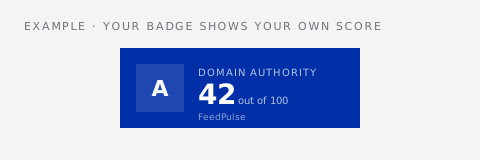
La insignia es un script asíncrono más un enlace de reserva sin script. Lo copias del comprobador de autoridad de dominio gratuito en FeedPulse después de elegir un tema (10 opciones) y un tamaño (hero, card, pill o micro). Cuando un comprador carga una página, el script hace una solicitud y dibuja una pequeña puntuación de 0-100 con una atribución de FeedPulse donde lo pegaste. No añade ninguna app a tu admin, ni solicita permisos de tienda, ni afecta tu pago.
Añade la insignia DA con una sección de Liquid Personalizado (temas Dawn y otros de Online Store 2.0)
- 1Abre el comprobador de autoridad de dominio, escribe el dominio de tu tienda y haz clic en Comprobar. En el panel de la insignia, elige un tamaño y un tema, luego copia el código de inserción.
- 2En el admin de Shopify, ve a Online Store → Themes y haz clic en Personalizar en tu tema en vivo.
- 3En la barra lateral izquierda, desplázate hasta el grupo Footer y haz clic en Añadir sección, luego elige Liquid Personalizado.
- 4Pega el fragmento en el cuadro de código Liquid. La vista previa a la derecha debería mostrar la insignia después de uno o dos segundos.
- 5Haz clic en Guardar. La sección ahora aparece en cada página que usa el grupo de pie de página, que es toda la tienda en la mayoría de los temas.
Añádelo en theme.liquid (cualquier tema, incluidos los vintage)
- 1Copia el código de inserción del comprobador de autoridad de dominio.
- 2Ve a Online Store → Themes, haz clic en el botón … (tres puntos) en tu tema en vivo y selecciona Editar código. Duplica el tema primero si deseas una copia de seguridad.
- 3Abre layout/theme.liquid, encuentra la etiqueta de cierre </body> cerca del final y pega el fragmento en la línea justo encima de ella. Para colocarlo dentro del pie de página, pégalo en sections/footer.liquid.
- 4Haz clic en Guardar y verifica la tienda en una ventana privada.
Dónde funciona mejor una insignia DA en una tienda Shopify
Para la mayoría de las tiendas, el pie de página, una pequeña fila de confianza junto a la línea de copyright, o una página Acerca de o Mayorista. Los compradores no compran debido a la Autoridad de Dominio, así que manténla alejada de las páginas de producto y carrito, donde cada elemento debería ayudar a alguien a finalizar la compra. Donde realmente tiene sentido es con socios: las marcas que buscan afiliados, contactos de PR y compradores al por mayor a menudo comprueban la autoridad de una tienda. Una insignia en la página en la que aterrizan responde a eso antes de que pregunten.
Particularidades de Shopify
El checkout y las páginas de agradecimiento de Shopify son alojadas por Shopify y no cargan el Liquid de tu tema, por lo que la insignia no aparecerá allí. Eso es esperado y no es un error.
Pon el dominio que los compradores ven realmente (tutienda.com) en el valor d= del fragmento, no la dirección yourstore.myshopify.com. La insignia informa sobre el dominio que le des.
Una sección de Liquid Personalizado que añades en el editor se mantiene como parte de la configuración del tema. El código pegado en theme.liquid a mano no se conservará si instalas un nuevo tema o una versión fresca del tema, así que pégalo de nuevo después de cambiar.
Mientras tu tienda esté detrás de una página de contraseña, solo tú verás la tienda. La insignia sigue funcionando, pero nadie más la verá hasta que elimines la contraseña.
Eligiendo un tamaño de insignia y tema para Shopify
Los pies de página de Shopify varían mucho según el tema. El pie de página de Dawn tiene columnas estrechas, así que el tamaño pill o micro se acomoda bien debajo de los iconos de pago, mientras que el card se adapta a una fila de confianza de ancho completo. Elige un tema que coincida con el esquema de colores de tu tienda: marfil o transparente en pies de página claros, obsidiana o noir en oscuros. Evita temas brillantes como neon o candy junto a tus iconos de pago, donde desvían la atención de las señales de finalización de compra. Para una página de Afiliados o Prensa, el tamaño hero funciona bien como el visual principal de una sección. Vista previa de la tienda en un teléfono después de guardar: los temas de Shopify apilan las columnas del pie de página en móvil, y un card ancho puede empujar su columna más de lo esperado.
Errores comunes al añadir una insignia DA a Shopify
Los cambios en un tema borrador o duplicado no se ven en la tienda en vivo. Asegúrate de que el tema que personalizaste está marcado como Tema actual.
La insignia evalúa el dominio en su valor d=. Con yourstore.myshopify.com describe el dominio compartido de Shopify, no tu marca. Usa tu propio dominio.
Los bloques de texto enriquecido escapan código, así que los visitantes ven HTML en bruto. Usa una sección de Liquid Personalizado, o los archivos del tema.
Las páginas de checkout no ejecutan el código del tema. Coloca la insignia en las páginas del storefront en su lugar.
Lo que el número en la insignia significa
La Autoridad de Dominio es la predicción 0-100 de Moz de cuán probable es que un dominio se posicione, basada principalmente en su perfil de enlaces. Es una estimación de terceros, no una métrica de Google o Shopify. FeedPulse muestra la puntuación oficial de Moz siempre que nuestra cuota gratuita de Moz lo permita. Cuando no, la puntuación es una estimación calculada a partir de los datos de OpenPageRank, y la insignia la etiqueta como "est." La propia puntuación de Moz se conserva durante hasta 30 días y una estimación por un día, por lo que una tienda activa no desencadena una nueva búsqueda en cada vista de página.
Verificar que funcionó
Abre tu tienda en una ventana privada y busca la insignia en el pie de página. Si no la ves, haz clic derecho → Ver código fuente de la página y busca "api/badge/da.js". Si no está allí, la sección no se guardó en el tema en vivo, o editaste un tema que no está publicado. Si el código está allí pero la insignia no, una extensión del navegador que bloquee contenido puede estar escondiéndola. Revisa en un segundo navegador.
Preguntas
¿Necesito una app de Shopify para mostrar mi Autoridad de Dominio?
No. Una sección de Liquid Personalizado, o unas pocas líneas en theme.liquid, toma el fragmento tal cual. No se instala nada en tu administrador y no hay cargos.
¿La insignia elevará la Autoridad de Dominio de mi tienda?
No. Muestra la puntuación; no la cambia. Su enlace apunta de tu tienda a FeedPulse, así que no te da ningún backlink. La DA solo aumenta cuando otros sitios enlazan a tu tienda.
¿Acelera mi tienda Shopify?
El script se carga con el atributo async, así que nunca bloquea tu tema para renderizar. Realiza una pequeña solicitud por vista de página, después de que el resto de la página haya comenzado a cargar.
¿Por qué no aparece la insignia en mi página de checkout?
El checkout de Shopify no carga el código del tema, así que ningún fragmento de tema, incluida este, puede aparecer allí. La insignia funciona en cada página del storefront que utiliza tu tema.
¿Es la real Autoridad de Dominio de Moz?
Cuando nuestra cuota gratuita de Moz lo permite, es la puntuación oficial de Moz. De lo contrario, es una estimación basada en OpenPageRank, y la insignia la marca como "est." La página del comprobador de autoridad de dominio nombra la fuente en cada resultado.
¿Puedo mostrar la insignia solo en una página?
Sí. Añade la sección de Liquid Personalizado a la plantilla de esa página (por ejemplo, una plantilla page.about) en lugar del grupo de pie de página.
¿La insignia funciona con Shopify Markets y múltiples dominios?
Muestra la puntuación para el dominio que está en su valor d=. Elige el dominio principal que deseas que los socios vean. La insignia no cambia por mercado.