Verificador de Autoridad de Dominio para Wix, además de una insignia DA gratis
Verifica gratis la Autoridad de Dominio (AD) de tu sitio Wix y luego muestra la puntuación en tu sitio como una insignia en vivo pequeña, sin añadir una app de Wix. Wix te da dos lugares para pegar el código. Un elemento Embed HTML funciona en todos los planes y te permite colocar la insignia exactamente. Custom Code en la configuración de tu sitio necesita un plan premium con un dominio conectado. Aquí te mostramos cómo usar cada uno y cuál se adapta mejor para una insignia.
Lo que estás añadiendo a Wix
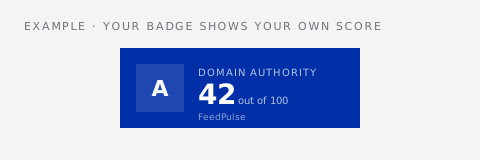
La insignia consiste en un script asincrónico plus un enlace de reserva noscript. Lo copias desde el verificador de autoridad de dominio gratis en FeedPulse después de elegir un tema (10 opciones) y un tamaño (héroe, tarjeta, píldora o micro). Una vez que funcione, mostrará una pequeña puntuación de 0 a 100 con una atribución de FeedPulse. No se añade nada a tu panel de Wix y no se necesita cuenta.
Añade la insignia DA con un elemento Embed HTML (funciona en cualquier plan de Wix)
- 1Abre el verificador de autoridad de dominio, escribe tu dominio y haz clic en Verificar. En el panel de la insignia, elige un tamaño y un tema, luego copia el código de inserción.
- 2En el Editor de Wix, haz clic en Añadir Elementos (+) → Código Embebido → Embed HTML y arrastra el cuadro donde debería ir la insignia, por ejemplo, en tu pie de página.
- 3Haz clic en Introducir Código, mantén seleccionada la opción de Código, pega el fragmento y haz clic en Actualizar.
- 4Redimensiona el cuadro para que quepa la insignia. Aproximadamente 240 × 80 px se ajusta al tamaño de tarjeta, y los tamaños de píldora y micro necesitan menos. Luego, haz clic en Publicar.
Añádelo con Custom Code (plan premium con un dominio conectado)
- 1En el panel de control de tu sitio, ve a Configuración y abre Custom Code (listado bajo Avanzado o Desarrollo e integraciones, dependiendo de la versión de tu panel).
- 2Haz clic en + Añadir Código Personalizado, pega el fragmento y dale un nombre, como "Insignia DA".
- 3Elige Todas las páginas, establece Colocar Código en Body - end y haz clic en Aplicar.
Dónde funciona mejor una insignia DA en un sitio Wix
En el pie de página, o en una página Acerca de, Kit de medios o Trabaja con nosotros, donde los potenciales socios evalúan tu sitio. Los freelancers, agencias y bloggers que ofrecen contenido patrocinado se benefician más. Los clientes que los investigan a menudo comprueban la Autoridad de Dominio, y la insignia les ahorra una búsqueda. Manténlo fuera de tu sección de héroe y flujos de reserva o compra, donde compite con la acción que quieres que tomen los visitantes.
Sorpresas de Wix
Un elemento Embed HTML colocado en el pie de página aparece en cada página que utiliza el pie de página. Colocado en el cuerpo de una página, aparece solo en esa página.
Wix tiene un diseño móvil separado. Después de publicar, cambia el editor a vista móvil y verifica que el cuadro de la insignia no esté oculto o comprimido. Ajusta su tamaño allí si es necesario.
Coloca tu propio dominio en el valor d= del fragmento. La insignia informa exactamente sobre el dominio que le das.
Wix solo ofrece Custom Code en planes premium con un dominio conectado. En un plan gratuito, utiliza el elemento Embed HTML. No necesita ninguno.
Eligiendo un tamaño y tema de insignia para Wix
Como Wix muestra la insignia dentro de un cuadro Embed HTML de tamaño fijo, elige el tamaño primero y luego ajusta el cuadro a este. Tarjeta (aproximadamente 240 × 80 px) es el más fácil de colocar en una franja de pie de página. Píldora y micro requieren mucho menos alto y se adecuan a una sola línea de iconos de confianza. Haz que el tema coincida con la sección detrás de él: Marfil o transparente en franjas claras, Obsidiana o Noir en oscuras. El héroe es mejor mantenerlo para una sección de Kit de medios o Acerca de, donde puede ser el elemento principal. Deja unos píxeles de espacio adicional en el cuadro por todos lados, porque los navegadores renderizan las fuentes de manera ligeramente diferente y un cuadro cortado exactamente a medida puede recortar el borde.
Errores comunes al añadir una insignia DA a Wix
Wix no redimensiona los cuadros Embed HTML a su contenido. Si la insignia parece cortada, arrastra la caja más grande. Aproximadamente 240 × 80 px se ajusta al tamaño de tarjeta.
La vista previa del editor no siempre ejecuta scripts embebidos. Publica y luego comprueba el sitio en vivo.
El elemento Embed HTML tiene dos modos. El fragmento solo funciona en modo Código.
Un elemento posicionado para escritorio puede quedar fuera de pantalla en móvil. Verifica la vista móvil y ajusta allí.
Qué significa el número en la insignia
La Autoridad de Dominio es la predicción de 0-100 de Moz sobre cuán probable es que un dominio clasifique, basada principalmente en su perfil de enlaces. Es una estimación de un tercero, no un métrica de Google o Wix. FeedPulse muestra la puntuación oficial de Moz siempre que nuestra cuota gratuita de Moz lo permita. Cuando no lo permite, la puntuación es una estimación calculada a partir de datos de OpenPageRank, y la insignia la etiqueta como "est." La propia puntuación de Moz se mantiene durante hasta 30 días y una estimación por un día, para que los visitantes no desencadenen una nueva búsqueda en cada vista de página.
Comprobando que funcionó
Publica, luego abre tu sitio en vivo en una ventana privada. La vista previa del editor no siempre ejecuta scripts embebidos de la misma manera que lo hace el sitio en vivo. Si el cuadro Embed HTML está vacío, ábrelo y verifica que se pegó todo el fragmento, incluyendo la etiqueta de cierre </script>. Si usaste Custom Code, desplázate hasta el final de la página: allí es donde aparece el código body-end.
Preguntas
¿Necesito una app de Wix para mostrar mi Autoridad de Dominio?
No. El elemento Embed HTML incorporado de Wix toma el fragmento tal como es, en cualquier plan. Custom Code también funciona, si tienes un plan premium con un dominio conectado.
¿Puedo usar la insignia DA en un plan gratuito de Wix?
Sí, con el elemento Embed HTML. Solo el método Custom Code necesita un plan premium.
¿Elevará la insignia mi Autoridad de Dominio?
No. Muestra tu puntuación; no la cambia. Su enlace apunta desde tu sitio a FeedPulse, así que no te proporciona un backlink. La AD solo aumenta cuando otros sitios enlazan al tuyo.
¿Afecta la velocidad de mi sitio Wix?
El script es asincrónico y hace una pequeña solicitud por cada vista de página después de que tu página ha comenzado a cargar. En un elemento Embed HTML también se ejecuta dentro de su propio marco, separado del resto de tu página.
¿Es la Autoridad de Dominio real de Moz?
Cuando nuestra cuota gratuita de Moz lo permite, es la puntuación oficial de Moz. De lo contrario, es una estimación basada en OpenPageRank, y la insignia lo marca como "est." La página de verificación de autoridad de dominio nombra la fuente en cada resultado.
¿Puedo colocar la insignia solo en una página?
Sí. Coloca el elemento Embed HTML en el cuerpo de esa página en lugar de en el pie de página, y aparecerá solo allí.
¿Funciona en Wix Studio?
Sí. Wix Studio utiliza el mismo elemento Embed HTML y configuraciones de Custom Code, así que los pasos son los mismos.
¿Seguirá funcionando la insignia si cambio mi plantilla de Wix?
Cambiar plantillas en Wix generalmente implica un nuevo diseño del sitio, por lo que los elementos que añadiste, incluido el cuadro Embed HTML, no se transfieren automáticamente. Añade el cuadro de nuevo en el nuevo diseño y copia el mismo fragmento en él.