Domein Autoriteit checker voor Wix, plus een gratis DA badge
Controleer gratis de Domein Autoriteit (DA) van je Wix-site en toon de score als een kleine live badge, zonder een Wix-app toe te voegen. Wix biedt twee plaatsen om code in te voegen. Een Embed HTML-element werkt op elk plan en laat je de badge precies plaatsen. Custom Code in je site-instellingen vereist een premium plan met een verbonden domein. Hier is hoe je elk gebruikt, en welke geschikt is voor een badge.
Wat je toevoegt aan Wix
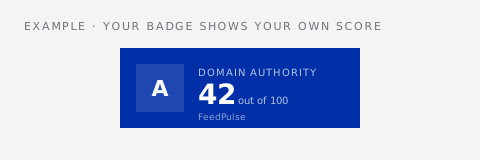
De badge is één async script tag plus een noscript fallback link. Je kopieert het van de gratis domein autoriteit checker op FeedPulse nadat je een thema (10 opties) en een grootte (hero, card, pill of micro) gekozen hebt. Zodra het draait, genereert het een kleine score van 0-100 met een FeedPulse-attributie. Er wordt niets toegevoegd aan je Wix-dashboard en er is geen account nodig.
Voeg de DA-badge toe met een Embed HTML-element (werkt op elk Wix-plan)
- 1Open de domein autoriteit checker, typ je domein en klik op Controleer. In het badge-paneel kies je een formaat en thema, en kopieer je de embed-code.
- 2Klik in de Wix Editor op Elementen toevoegen (+) → Code inbedden → Embed HTML en sleep de box waar de badge moet komen, bijvoorbeeld je footer.
- 3Klik op Code invoeren, houd de optie Code geselecteerd, plak de snippet en klik op Bijwerken.
- 4Pas de box aan zodat de badge past. Ongeveer 240 × 80 px is geschikt voor het kaartformaat, en pill en micro hebben minder hoogte nodig. Klik daarna op Publiceren.
Voeg het toe met Custom Code (premium plan met een verbonden domein)
- 1Ga in het dashboard van je site naar Instellingen en open Custom Code (vermeld onder Geavanceerd of Ontwikkeling & integraties, afhankelijk van de versie van je dashboard).
- 2Klik op + Voeg aangepaste code toe, plak de snippet en geef het een naam, zoals "DA badge".
- 3Kies Alle pagina's, stel Plaats code in op Body - end en klik op Toepassen.
Waar een DA-badge het beste werkt op een Wix-site
In de footer, of op een Over-, Mediakit- of Samenwerken-pagina, waar potentiële partners je site beoordelen. Freelancers, bureaus en bloggers die gesponsorde content aanbieden halen er het meest uit. Klanten die onderzoek doen naar hen controleren vaak de Domein Autoriteit, en de badge bespaart hen een zoekopdracht. Houd het uit je hero-sectie en boek- of checkoutstromen, waar het concurreert met de actie die je wilt dat bezoekers ondernemen.
Wix valkuilen
Een Embed HTML-element dat in de footer is geplaatst, wordt op elke pagina weergegeven die de footer gebruikt. Geplaatst in de body van een pagina, verschijnt het alleen op die pagina.
Wix heeft een aparte mobiele lay-out. Na publicatie, schakel de editor over naar mobiele weergave en controleer of de badge-box niet verborgen of samengeperst is. Pas de grootte daar aan indien nodig.
Plaats je eigen domein in de d= waarde van de snippet. De badge rapporteert exact over het domein dat je opgeeft.
Wix biedt Custom Code alleen op premium plannen met een verbonden domein. Gebruik op een gratis plan het Embed HTML-element. Het heeft daar geen van nodig.
Een badge grootte en thema kiezen voor Wix
Omdat Wix de badge binnen een Embed HTML-box met vaste grootte toont, kies je eerst de grootte en pas je de box daarop aan. Card (ongeveer 240 × 80 px) is het eenvoudigst te plaatsen in een footerstrip. Pill en micro vereisen veel minder hoogte en zijn geschikt voor een enkele lijn van vertrouwensiconen. Stem het thema af op de sectie erachter: Ivory of transparant op lichte strips, Obsidian of Noir op donkere. Hero wordt het beste bewaard voor een speciale Mediakit of Over-sectie, waar het het belangrijkste element kan zijn. Laat een paar pixels vrije ruimte in de box aan alle kanten, omdat browsers lettertypen iets anders weergeven en een box die exact op maat is, de rand kan bijsnijden.
Veelgemaakte fouten bij het toevoegen van een DA-badge aan Wix
Wix past de Embed HTML-boxen niet aan naar hun inhoud. Als de badge er afgesneden uitziet, sleep de box dan groter. Ongeveer 240 × 80 px past bij het kaartformaat.
De editor-preview draait niet altijd ingesloten scripts. Publiceer, en controleer dan de live site.
Het Embed HTML-element heeft twee modi. De snippet werkt alleen in de Codemodus.
Een element dat voor desktop is gepositioneerd, kan buiten het scherm zitten op mobiel. Controleer mobiele weergave en pas deze daar aan.
Wat het nummer op de badge betekent
Domein Autoriteit is Moz's 0-100 voorspelling van hoe waarschijnlijk het is dat een domein goed scoort, voornamelijk gebaseerd op zijn backlink-profiel. Het is een schatting van een derde partij, geen Google of Wix metriek. FeedPulse toont Moz's officiële score wanneer onze gratis Moz-quotum dat toestaat. Wanneer dat niet het geval is, is de score een schatting op basis van gegevens van OpenPageRank, en de badge labelt het "est." Moz's eigen score wordt tot 30 dagen behouden en een schatting voor één dag, zodat bezoekers geen nieuwe lookup activeren bij elke paginaweergave.
Controleren of het gelukt is
Publiceer, open dan je live site in een privévenster. De editor-preview draait niet altijd ingesloten scripts zoals de live site dat doet. Als de Embed HTML-box leeg is, open deze dan en controleer of de hele snippet is geplakt, inclusief de sluitende </script> tag. Als je Custom Code hebt gebruikt, scroll dan helemaal naar de onderkant van de pagina: daar verschijnt de body-end code.
Vragen
Heb ik een Wix-app nodig om mijn Domein Autoriteit te tonen?
Nee. Het ingebouwde Embed HTML-element van Wix neemt de snippet zoals die is, op elk plan. Custom Code werkt ook, als je een premium plan met een verbonden domein hebt.
Kan ik de DA-badge gebruiken op een gratis Wix-plan?
Ja, met het Embed HTML-element. Alleen de Custom Code-methode heeft een premium plan nodig.
Verhoogt de badge mijn Domein Autoriteit?
Nee. Het toont je score; het verandert het niet. De link wijst van je site naar FeedPulse, dus het geeft je geen backlink. DA kan alleen stijgen wanneer andere sites naar jou linken.
Vertraagt het mijn Wix-site?
Het script is async en maakt één kleine aanvraag per paginaweergave nadat je pagina begint te laden. In een Embed HTML-element draait het ook binnen zijn eigen frame, gescheiden van de rest van je pagina.
Is het Moz's echte Domein Autoriteit?
Wanneer onze gratis Moz-quotum dat toestaat, is het Moz's officiële score. Anders is het een schatting op basis van OpenPageRank, en de badge markeert het "est." De pagina van de domein autoriteit checker noemt de bron bij elk resultaat.
Kan ik de badge alleen op één pagina plaatsen?
Ja. Plaats het Embed HTML-element in de body van die pagina in plaats van de footer, en het verschijnt alleen daar.
Werkt het op Wix Studio?
Ja. Wix Studio gebruikt hetzelfde Embed HTML-element en dezelfde instellingen voor Custom Code, dus de stappen zijn hetzelfde.
Werkt de badge nog steeds als ik mijn Wix-sjabloon verander?
Sjablonen wijzigen in Wix betekent meestal een nieuw siteontwerp, zodat elementen die je hebt toegevoegd, inclusief de Embed HTML-box, niet automatisch worden overgenomen. Voeg de box opnieuw toe in het nieuwe ontwerp en kopieer dezelfde snippet erin.