Domein Autoriteit checker voor WordPress, plus een gratis DA badge
Controleer gratis de Domein Autoriteit (DA) van je site en plaats de score als een kleine live badge op je WordPress site. Je hebt geen plugin nodig. WordPress accepteert al raw HTML in een Custom HTML blok, dat is alles wat de badge nodig heeft. Deze handleiding gaat over blokthema's, klassieke thema's, enkele pagina's en de beperkingen van het WordPress.com plan die mensen in de war brengen.
Wat je toevoegt aan WordPress
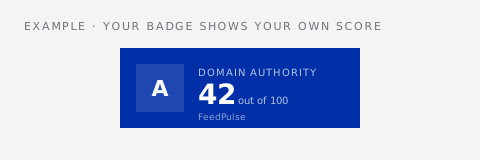
De badge is één async script tag plus een noscript fallback link. Je krijgt de snippet van de gratis domein autoriteit checker op FeedPulse: typ je domein, kies een thema (10 opties) en een formaat (hero, kaart, pil of micro), en kopieer het dan. Wanneer een bezoeker je pagina laadt, maakt het script een enkele aanvraag en toont de badge waar je de code hebt geplakt. Het toont de score van je domein van 0-100 en een korte vermelding van FeedPulse. Er is geen account, geen API-sleutel en geen WordPress plugin die bijgewerkt moet worden.
Voeg de DA badge toe met een blokthema (Twenty Twenty-Four, Twenty Twenty-Five en vergelijkbare)
- 1Open de domein autoriteit checker, typ je domein en klik op Controleren. In het badgepaneel, kies een formaat en thema, klik dan op Kopieer bij de embed code.
- 2Ga naar het WordPress admin menu, naar Weergave → Editor. Als de badge op elke pagina moet verschijnen, open dan Patronen → Sjabloondelen → Footer. Voor slechts één pagina, open die pagina in de pagina-editor.
- 3Klik op de + invoeger, zoek naar "Custom HTML" en voeg het blok toe waar de badge moet komen, bijvoorbeeld naast de copyrightregel.
- 4Plak de snippet in het blok. Gebruik het Preview tabblad van het blok om te zien hoe de badge in de editor weergegeven wordt.
- 5Klik op Opslaan. Als je een caching plugin gebruikt (WP Rocket, LiteSpeed Cache, W3 Total Cache enzovoorts), leeg dan de cache, en herlaad je site in een privévenster.
Voeg het toe met een klassiek thema
- 1Kopieer de embed code van de domein autoriteit checker, zoals hierboven.
- 2Ga naar Weergave → Widgets en open het widgetgebied waar je de badge wilt hebben, meestal Footer of Sidebar. De gebiedsnaam komt van je thema.
- 3Voeg een Custom HTML widget toe (in het blok-gebaseerde widget scherm is het het Custom HTML blok), plak de snippet en klik op Update.
- 4Verwijder eventuele pagina-cache en controleer de live site in een privévenster.
Waar een DA badge het beste werkt op een WordPress site
Plaats het waar mensen besluiten of ze je kunnen vertrouwen: de footer, een Over ons pagina, een Schrijf voor ons pagina of een Adverteer pagina. Sites die gesponsorde berichten verkopen of gastberichten accepteren, hebben er het meest baat bij, omdat de mensen die die pagina's lezen meestal de DA toch controleren. Een badge in de footer beantwoordt die vraag voordat ze een nieuw tabblad openen. Vermijd de header of het eerste scherm van een blogpost. Een maatstaf daar concurreert met je inhoud en voegt niets toe voor een lezer die voor het artikel kwam.
WordPress aandachtspunten
Op WordPress.com behouden alleen plannen die plugins toestaan <script> tags in een Custom HTML blok. Bij lagere plannen verwijdert de editor het script, en je ziet alleen de fallback tekstlink. Zelf-gehost WordPress (WordPress.org) kent deze beperking niet.
Elementor, Divi, Beaver Builder en vergelijkbare builders hebben allemaal een HTML of Code module. Plak dezelfde snippet daar in plaats van in een Custom HTML blok. De badge maakt niet uit welke je gebruikt.
Plugins die JavaScript vertragen of combineren, kunnen de badge pas weergeven na de eerste scroll of klik. Als het laat verschijnt, sluit feed-pulse.com/api/badge uit van de vertraginglijst van de plugin.
De d= waarde in de snippet is het domein waarover de badge rapporteert. Controleer of het het domein is dat bezoekers daadwerkelijk zien, zonder https:// of een afsluitende schuine streep.
Kiezen van een badge formaat en thema voor WordPress
De meeste WordPress footers zijn smal en donker, dus het kaartformaat met een donker thema (Indigo, Obsidian of Noir) past meestal het beste. Het pilformaat is geschikt voor een sidebar of een enkele regel naast je copyright tekst, en micro is klein genoeg voor een rij met trust-iconen. Bij een licht thema zoals de standaardstijl van Twenty Twenty-Five, valt Ivory of het transparante thema weg zonder omkadering. Gebruik hero alleen op een specifieke pagina, zoals een Over ons of Adverteer pagina, waar de score het punt van de sectie is. Wat je ook kiest, de badge behoudt dezelfde grootte op mobiel. Controleer een weergave voor telefoonbreedte zodat deze de footer niet breder duwt dan het scherm.
Veelvoorkomende fouten bij het toevoegen van een DA badge aan WordPress
Een Paragraaf of Code blok toont de snippet als tekst in plaats van het uit te voeren. Alleen Custom HTML (of een HTML-element van een builder) voert het script uit.
Blokthema's kunnen verschillende footer-sjabloondelen hebben. Als de badge niet verschijnt, controleer welk footer je pagina's daadwerkelijk gebruiken onder Patronen → Sjabloondelen.
Pagina-cache en CDN plugins blijven de oude pagina serveren totdat je ze leegt. Vergeet niet te legen, en test dan in een privévenster.
Twee badges op één pagina betekent meestal dat de code is geplakt in een widgetgebied en in de footer-sjabloon. Houd één kopie, bij voorkeur in de footer.
Wat het nummer op de badge betekent
Domein Autoriteit is Moz's 0-100 voorspelling van hoe waarschijnlijk het is dat een domein rankt, voornamelijk gebaseerd op het backlink-profiel. Het is een schatting van een derde partij, geen Google-metric, en Google gebruikt het niet. FeedPulse toont Moz's officiële score wanneer onze gratis Moz-quota dat toestaat. Wanneer dat niet het geval is, is de score een schatting berekend uit OpenPageRank gegevens, en de badge labelt het "est." zodat niemand het verwart met Moz's nummer. Moz's eigen score wordt tot 30 dagen bewaard en een schatting voor één dag, zodat de badge Moz niet bij elke paginabezoek aanroept.
Controleren of het gelukt is
Open je live site in een privévenster, zodat je geen gecachete ingelogde versie ziet, en kijk naar de badge waar je deze hebt geplakt. Als je in plaats daarvan een gewone tekstlink ziet, is het script verwijderd: zie de WordPress.com en unfiltered_html notities hierboven. Als je helemaal niets ziet, bekijk dan de pagina-bron en zoek naar "api/badge/da.js". Als het daar niet staat, is de wijziging niet opgeslagen of is je cache nog steeds de oude pagina aan het bedienen.
Vragen
Heb ik een WordPress plugin nodig om mijn Domein Autoriteit te tonen?
Nee. Een Custom HTML blok (of een Custom HTML widget in klassieke thema's) accepteert de badge snippet zoals deze is. Er wordt niets geïnstalleerd, dus er is niets om later bij te werken of te verwijderen, behalve het blok zelf.
Verhoogt de DA badge mijn Domein Autoriteit?
Nee. De badge toont je score; het verandert het niet. De link wijst van jouw site naar FeedPulse, en niet andersom, dus het geeft je geen backlink. DA verandert alleen wanneer andere sites naar die van jou linken.
Vertraagt de badge mijn WordPress site?
Het wordt geladen met het async attribuut, dus het blokkert nooit de rest van de pagina om te renderen. Het maakt één kleine aanvraag naar FeedPulse per paginabezoek en tekent de badge daarna.
Hoe vaak wordt de score op de badge bijgewerkt?
Moz's eigen waarde wordt tot 30 dagen hergebruikt, en een schatting op basis van OpenPageRank wordt dagelijks opnieuw gecontroleerd.
Is het de echte Moz Domein Autoriteit?
Wanneer onze gratis Moz-quota dat toestaat, ja: het is Moz's officiële score. Anders is het een schatting van OpenPageRank gegevens, en de badge markeert het als "est." Het volledige resultaat op de domein autoriteit checker pagina noemt altijd de bron.
Kan ik de badge alleen op één bericht tonen?
Ja. Voeg een Custom HTML blok toe binnen dat bericht in plaats van in de footer. Het zal alleen verschijnen waar je het plaatst, en andere berichten blijven onaangeroerd.
Wat gebeurt er als ik het blok later verwijder?
De badge verdwijnt bij de volgende pagina-lading. Er blijft niets achter in je database of thema, omdat er geen plugin is en geen opgeslagen instellingen.